



Здравейте! Като доставчик на Deep Well Camera Systems, получавам много въпроси относно това как да свържа тези изящни джаджи към компютър. Всъщност не е толкова сложно, колкото може да звучи, и аз съм тук, за да ви преведа през целия процес стъпка по стъпка.
Първо, нека поговорим малко за това защо бихте искали да свържете вашата Deep Well Camera System към компютър. Е, всичко е да извлечете максимума от данните на вашия фотоапарат. Когато го свържете към компютър, можете да гледате предаването на живо, да записвате кадрите за по-късен анализ и дори да използвате софтуер за подобряване на изображенията и измерване на разстояния. Това е игра - промяна за всеки, който извършва инспекции на сондажни кладенци, поддръжка на водни кладенци или друга работа, свързана с дълбоки кладенци.
Какво ще Ви е необходимо
Преди да се потопим в процеса на свързване, трябва да съберете няколко неща.
- Камерна система Deep Well: Това е звездата на шоуто. Ние предлагаме набор от системи, катоКамера за проверка на Borewell, което е идеално за получаване на ясен изглед вътре в сондажи. Има и45 мм въртяща се система за преносима сондажна видеокамера 50 метра, чудесно за проверки в движение. И наКамера за проверка на кладенеце идеален за оценка на водни кладенци.
- компютър: Може да бъде настолен или лаптоп. Уверете се, че има наличен USB порт или подходящ порт за връзка в зависимост от системата на вашата камера.
- Източник на захранване: Системата на камерата обикновено се нуждае от захранване. Някои идват със собствени батерии, докато други може да се наложи да бъдат включени към външно захранване.
- Софтуер (ако е необходимо): Някои системи с камери се доставят със собствен софтуер, който трябва да инсталирате на компютъра си, за да преглеждате и управлявате заснетия материал.
Стъпка 1: Проверете системата на вашата камера
Първото нещо, което искате да направите, е да проверете добре вашата система за камери Deep Well. Уверете се, че всички компоненти са в изправност. Проверете кабелите за признаци на повреда и се уверете, че обективът на камерата е чист. Ако вашият фотоапарат има батерия, уверете се, че е напълно заредена или я свържете към източник на захранване.
Стъпка 2: Подгответе вашия компютър
Ако системата на вашата камера изисква софтуер, отидете на уебсайта на производителя и изтеглете подходящия софтуер. Инсталирайте го на вашия компютър, като следвате инструкциите на екрана. Обикновено това е доста лесен процес, но ако срещнете някакви проблеми, не се колебайте да се свържете с нашия екип за поддръжка.
Стъпка 3: Свържете камерата към компютъра
Сега идва забавната част. Вземете кабела, доставен с вашата камера, и свържете единия край към камерата, а другия край към съответния порт на вашия компютър. Ако е USB връзка, просто я включете. Може да чуете звуков сигнал или да видите известие на компютъра си, което показва, че е открито ново устройство.
Стъпка 4: Стартирайте софтуера (ако е приложимо)
След като камерата е свързана, отворете софтуера, който сте инсталирали по-рано. Софтуерът трябва автоматично да открие камерата и да започне да показва предаването на живо. Ако не стане, проверете настройките в софтуера, за да се уверите, че е настроен на правилния вход на камерата.
Стъпка 5: Регулирайте настройките
Сега, когато виждате емисията на живо, можете да започнете да коригирате настройките, за да получите възможно най-добрия изглед. Можете да промените яркостта, контраста и фокуса на камерата. Някои софтуери също ви позволяват да правите моментни снимки или да започнете да записвате кадрите.
Стъпка 6: Отстраняване на неизправности
Понякога нещата не вървят толкова гладко, колкото ни се иска. Ако имате проблеми със свързването на камерата или софтуерът не работи, ето няколко неща, които можете да опитате:
- Проверете кабелите: Уверете се, че са правилно свързани и не са повредени.
- Рестартирайте камерата и компютъра: Понякога едно просто рестартиране може да реши много проблеми.
- Актуализирайте софтуера: Проверете уебсайта на производителя за софтуерни актуализации.
- Свържете се с поддръжката: Ако всичко друго се провали, извикайте нашия екип за поддръжка. Ние сме тук, за да ви помогнем да накарате вашата система да работи.
Съвети за успешна връзка
- Пазете го чисто: Уверете се, че обективът на камерата и портовете за връзка както на камерата, така и на компютъра са чисти. Прахът и отломките могат да попречат на връзката.
- Използвайте стабилен източник на захранване: Променливо захранване може да причини неизправност на фотоапарата.
- Тествайте преди да тръгнете: Преди да тръгнете към полето, тествайте връзката в контролирана среда, за да се уверите, че всичко работи правилно.
Заключение
Свързването на вашата камера Deep Well Camera System към компютър е чудесен начин да извлечете максимума от вашата инвестиция. Позволява ви да преглеждате, записвате и анализирате заснетия материал, което прави вашите инспекции на кладенци и кладенци по-ефективни и точни. Ако имате въпроси или се нуждаете от допълнителна помощ, не се колебайте да се свържете с нас. Ние сме тук, за да ви помогнем с всичките ви нужди от Deep Well Camera System.
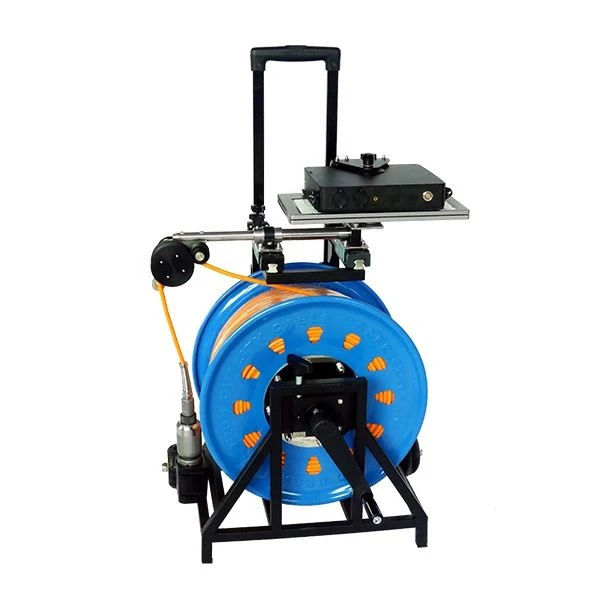
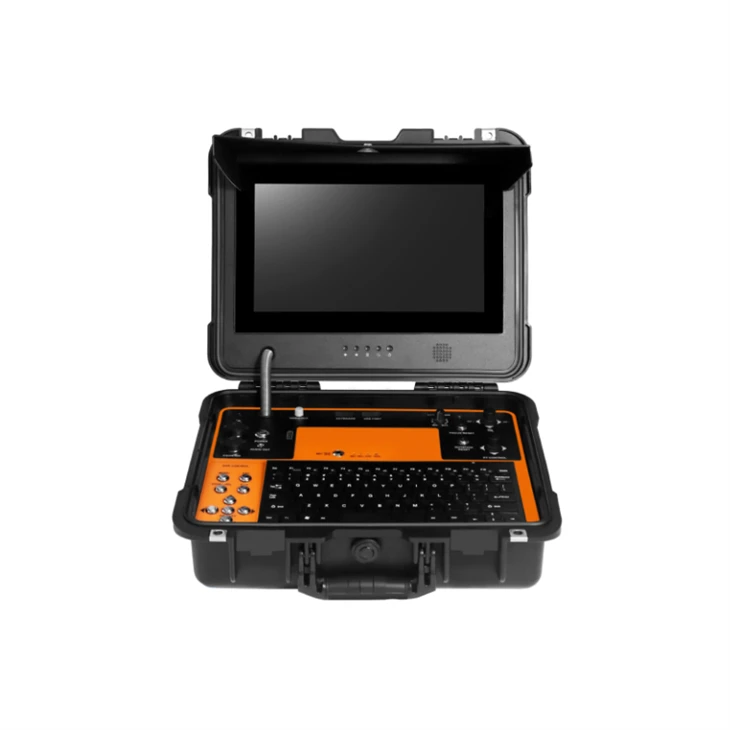
Ако се интересувате от закупуването на система за камери за дълбоки кладенци или имате въпроси относно нашите продукти, не се колебайте да се свържете с нас. Ще се радваме да поговорим и да обсъдим как нашите системи могат да отговорят на вашите специфични изисквания.
Референции
- Ръководство на производителя за системи за камери Deep Well
- Документация за техническа поддръжка, предоставена от доставчика на системата за камера


